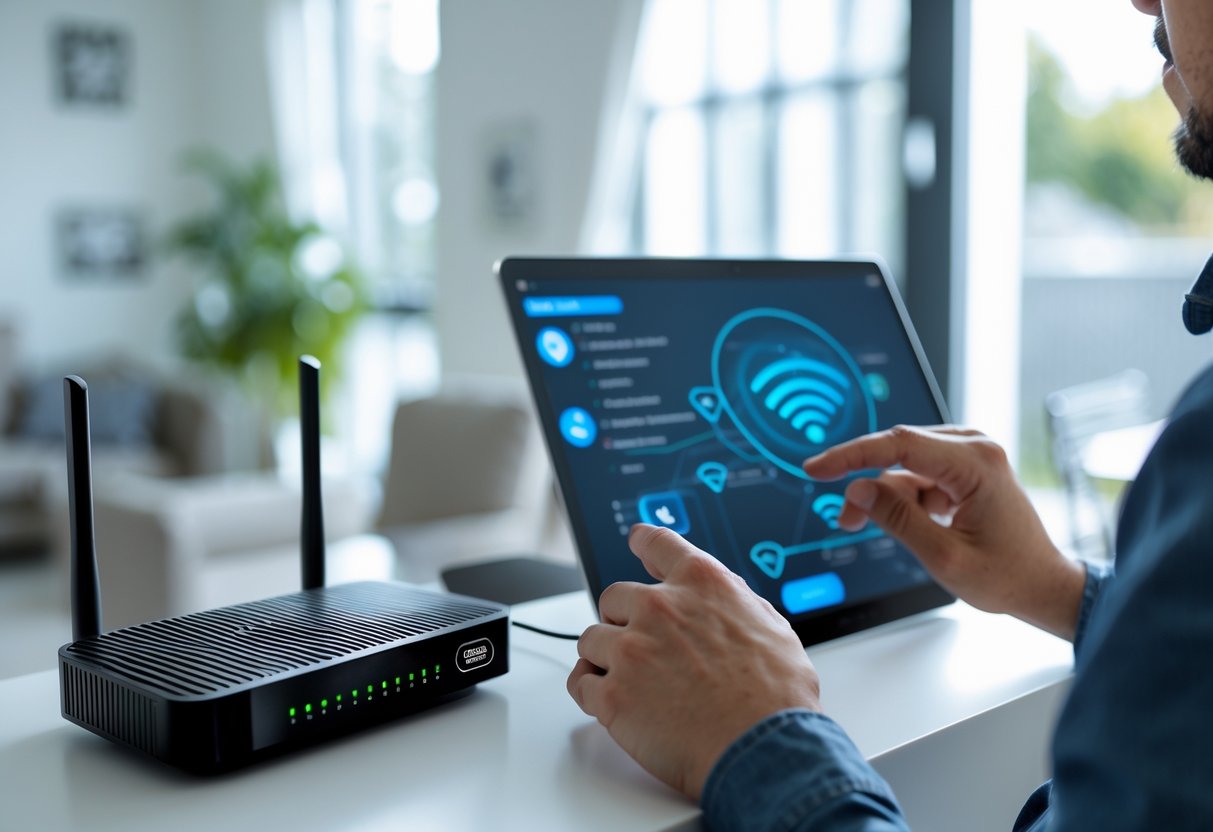
Hvis du oplever langsomt eller ustabilt wifi i dit hjem, er det ofte din router, der skal optimeres. Den rigtige opsætning og placering af din wifi-router kan forbedre signalstyrken og hastigheden markant.
Det handler om mere end bare at købe den nyeste router. Du skal kende til de grundlæggende indstillinger, vælge det rette kanalområde og sikre, at din router er placeret optimalt i forhold til dine enheder.
I denne guide får du konkrete tips til, hvordan du maksimerer ydelsen på dit hjemmenetværk. På den måde får du en stabil og hurtig forbindelse, som du kan stole på i både arbejde og fritid.
Dit hjemmenetværk består af flere elementer, der skal arbejde sammen for at sikre stabil og hurtig internetforbindelse. Ved at kende de grundlæggende funktioner og forskellige typer routere kan du træffe et mere informeret valg, som matcher dine behov og dit hjem.
Et hjemmenetværk forbinder dine enheder til internettet og til hinanden via en router. Routeren sender data trådløst (wifi) eller via kabler (ethernet). Den administrerer, hvordan data pakkes, dirigeres og modtages, så du får adgang til hjemmesider, streaming og filer.
Du kan have flere enheder tilsluttet samtidig, hvilket kræver, at routeren håndterer flere dataforbindelser uden at tabe hastighed. Signalstyrken afhænger af routerplacering og forhindringer som vægge. Et godt designet netværk minimerer interferens og sikrer stabilitet.
Der findes primært tre typer routere: single-band, dual-band og tri-band.
Når du vælger en router, skal du fokusere på flere nøglefunktioner:
Vælg altid en router, der matcher dit boligområde og det antal enheder, du har.
Når du arbejder med elektriske komponenter i dit hjemmenetværk, kan du lære mere om spænding og modstand ved at studere ohms lov, hvilket kan være nyttigt for at forstå og fejlsøge din wifi routers strømforbrug effektivt.
Du kan forbedre dit hjemmenetværks ydeevne markant ved at fokusere på routerens placering, sikre dine netværksindstillinger, holde firmware opdateret og styre netværksadgang med gæstenetværk og forældrekontrol. Hver del spiller en vigtig rolle for stabilitet, hastighed og sikkerhed.
Placér din router centralt i hjemmet for at få ensartet signalstyrke i alle rum. Undgå placeringssteder nær tykke vægge, metalgenstande eller store eletriske apparater, da disse kan blokere signalet.
Sæt routeren op i en åben position, helst højere end gulvniveau, som på en hylde eller et bord. Ret antennerne lodret for optimal dækning.
Hvis du bor i et stort hus, kan du overveje brug af signalforstærkere eller mesh-netværk for at eliminere døde zoner. Brug en wifi-app til at måle dækningen i hver del af huset.
Begynd med at ændre standardbrugernavnet og adgangskoden til routerens administrationsside. Brug en stærk adgangskode med mindst 12 tegn kombineret af bogstaver, tal og specialtegn.
Aktivér WPA3- eller WPA2-kryptering for at beskytte dit trådløse netværk imod uautoriseret adgang. Undgå WEP, da det er forældet og usikkert.
Deaktiver UPnP, hvis du ikke bruger det, da det kan åbne sikkerhedshuller. Slå også fjernadministration fra, så routerens indstillinger ikke kan ændres udefra.
Tjek regelmæssigt for opdateringer til din routers firmware via producentens hjemmeside eller routerens administrationsside. Opdateringer indeholder ofte fejlrettelser og sikkerhedsforbedringer.
Installer opdateringer med det samme for at undgå sårbarheder, der kan udnyttes af hackere. Sørg også for, at enheder i dit netværk har opdateret software for optimal ydeevne.
Nogle routere har automatisk opdateringsfunktion, som du kan aktivere for at undgå manuelt arbejde. Gør dette, hvis du ikke ønsker at følge op på opdateringer selv.
Aktivér gæstenetværk for at give besøgende internetadgang uden at kompromittere dit primære netværk. Dette begrænser deres adgang til dine private filer og enheder.
Konfigurer forældrekontrol for at styre og begrænse hvilke websites der kan tilgås af børn. Du kan sætte tidsbegrænsninger og blokere upassende indhold direkte fra routerens interface.
Brug disse funktioner for at øge sikkerheden og sørge for, at alle i hjemmet bruger internettet på ansvarlig vis. Det giver dig mere kontrol og ro i sindet.
For at sikre det bedste hjemmenetværk kan du benytte dig af vores omfattende wifi router guide, som giver værdifuld indsigt i valg og opsætning af den perfekte router til dine behov.
